Benachrichtigung für Unterschriftlauf einstellen
Diese Funktion ist nur im Mediencenter plus möglich!
Mit dem Unterschriftlauf wird die komplette Vorgangsbearbeitung digital durchgeführt. Wenn ein Dokument von mehr als einer Person unterschrieben werden soll, wird ein Unterschriftlauf gestartet. Der Unterschriftlauf ist mit jeweils einem expliziten Dokument (einer Version des Dokumentes) verknüpft. Erstellende des Unterschriftlaufes kann jederzeit den Unterschriftlauf abbrechen.
Ein Dokument mit vorhandenem Unterschriftlauf darf nicht überschrieben werden. Es muss ein neues Dokument angelegt werden.
Der Unterschriftlauf bleibt am Dokument bestehen, man kann ihn jederzeit abrufen.
 Begriffe im Unterschriftlauf
Im Unterschriftlauf haben Sie mit verschiedene standardisierten Begriffen zu tun:
Zur Kenntnis nehmen Die Kenntnisnahmen können im Mediencenter dokumentiert werden. Diese haben keinen Einfluss auf die weitere Bearbeitung. Die Reihenfolge der Kenntnisnahmen ist unwichtig.
Abzeichnen Sachbearbeitende eines Dokumentes zeichnen das Dokument ab und geben es damit frei für den Unterschriftlauf.
Mitzeichnen Mitzeichnen können eine(r) oder mehrere Sachbearbeitende. Sobald ein:e Mitzeichner:in das Dokument unterschrieben hat, bekommt der nächste Sachbearbeitende eine Nachricht über die notwendige Unterschrift.
Schlusszeichnen Schlusszeichnen können nur Sachbearbeitende, die das Unterschriftsrecht haben (Verwaltungsmodul > System > Benutzerverwaltung > Benutzer > Unterschrift). Schlusszeichnende stehen immer in der letzten Zeile des Unterschriftlaufs.
Im Gegensatz zur Kenntnisnahme bildet der Unterschriftlauf die Hierarchie im Amt ab. Daher spielt die Reihenfolge der Zeichnungen eine große Rolle.
Sobald für ein Dokument in seinen Dokumenteneigenschaften unter Unterschriften der Unterschriftlauf eingestellt und Sachbearbeitende zugewiesen wurden, die eine Unterschrift leisten müssen, werden ausgewählte Sachbearbeitende mit einem Termin aufgefordert, ihre Unterschrift zu leisten.
Im Mediencenter liegen alle Dokumente, auch solche, für die ein Unterschriftlauf gestartet werden kann.
Parameter für Unterschriftlauf einstellen
Parameter > Textverarbeitung > Dokumente > Standardrucke
Legen Sie in den Parametern  für Standarddrucke die mit Unterschriftlauf genutzt werden sollen, den Unterschriftlauf fest.
Nehmen Sie Einstellungen an den Parametern
-
Voreinst. Schlusszeichner stellen Sie, ob der zuständige Sachbearbeitende als Schlusszeichner im Unterschriftlauf voreingestellt sein soll. Wenn Sie dies aktiviert haben, müssen Sie darauf achten, die Reihenfolge der Zeichnungen so zu sortieren, dass der Schlusszeichner am Ende steht. Ansonsten lässt sich der Unterschriftlauf nicht starten.
-
Signieren bei Schlussz. Mit diesem Schalter legen Sie fest, dass beim Schlusszeichnen die Signatur-Software direkt gestartet werden soll. Dies ist nur bei einer PDF sinnvoll. Siehe auch Standarddrucke einrichten
Setzen Sie in diesen Spalten den Schalter bei jeweiligen Standarddruck auf Ja.
Unterschriftlauf starten
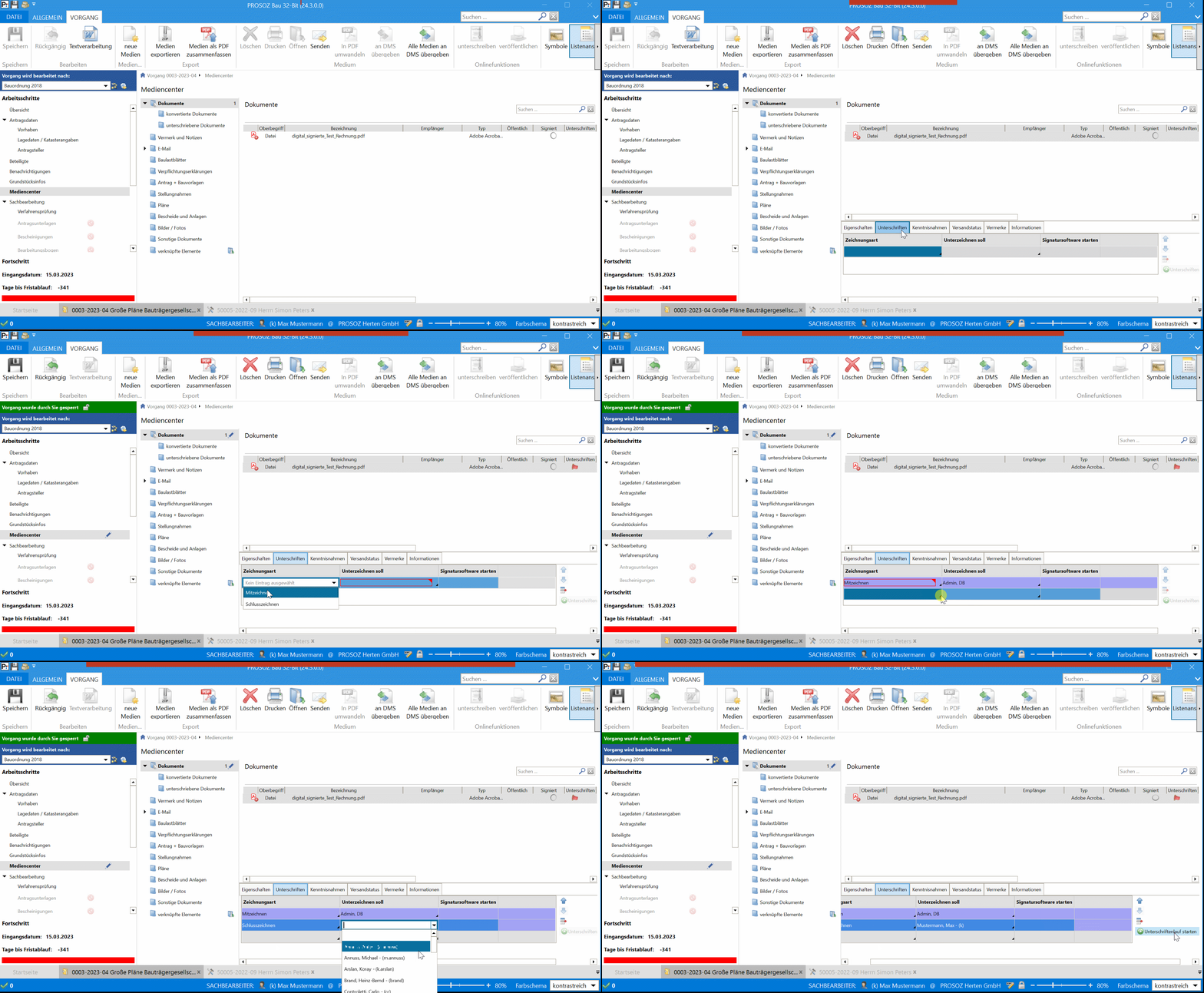
Der Unterschriftlauf kann für alle Dokumente eingeplant werden. Wenn das Dokument den Status Entwurf hat, kann der Unterschriftlauf bereits geplant, nicht aber gestartet werden.
-
Wählen Sie im Mediencenter das Dokument, für welches Sie einen Unterschriftlauf starten wollen.
Es erscheinen die Dokumenteneigenschaften am unteren der Dokumentenliste. -
Klicken Sie in den Dateieigenschaften den Reiter Unterschriften.
-
Doppelklicken Sie in die Spalte Zeichnungsart.
Die Auswahl entspricht den Einstellungen in den Parametern, siehe Standarddrucke einrichten. -
Wählen Sie die Art der Zeichnung aus.
-
Doppelklicken Sie die Spalte Unterzeichnen soll.
-
Wählen Sie hier die gewünschten Sachbearbeitenden.
-
Wiederholen Sie die Punkte, bis Sie alle Zeichnungsarten zusammen haben. Um weitere Zeilen einzufügen, klicken Sie unter die Tabelle.
Eine weitere Zeile wird eingefügt.Schlusszeichnende stehen immer in der letzten Zeile des Unterschriftlaufs.
-
Für Schlusszeichnende können Sie auch die Signatur-Software starten, sofern sie installiert ist. In diesem Fall, stellen Sie in der Spalte Signatursoftware starten den Schalter auf Ja.
Bei Schlusszeichnen wird die Signatur-Software gestartet um die Signatur durchzuführen.Voraussetzung für das Starten des Unterschriftlaufs ist, dass das Dokument den Status Endgültig besitzt.
-
Klicken Sie Unterschriftlauf starten
 .
.
Die ausgewählten Sachbearbeitenden werden darüber benachrichtigt, dass Sie Unterschriften leisten müssen. -
Klicken Sie im Reiter Vorgang die Schaltfläche Speichern
 , um den Unterschriftlauf zu starten.
 -
Nach dem Start wird die Tabelle im Reiter Unterschriften um die Spalten
-
Datum
-
Uhrzeit
-
Unterzeichnet hat
-
Ergebnis
-
Bemerkungen
erweitert.
-
Mit diesem Spalten wird nun der Unterschriftlauf dokumentiert .
Symbole zum Unterschriftlauf im Mediencenter

|
Unterschriftlauf noch nicht gestartet |

|
Unterschriftlauf gestartet |

|
Dokument wurde unterschrieben |

|
Dokument wurde nicht unterschrieben |

|
Unterschrift wurde verweigert |
Unterschriftlauf bearbeiten
Solange der Unterschriftlauf noch nicht gestartet wurde, kann er ohne Einschränkungen bearbeitet werden.
Auch ein Bearbeiten des Unterschriftlaufs nach seinem Start ist möglich, allerdings mit Einschränkung: alle Mitzeichner:innen, die schon mitgezeichnet oder die Benachrichtigung über die anstehende Mitzeichnung erhalten haben, können nicht mehr bearbeitet oder verschoben werden.
Klicken Sie Unterschriftlauf bearbeiten  , um den Bearbeiten-Modus zu starten und nehmen die gewünschten Änderungen vor.
Unterschriften-Reihenfolge anpassen
-
Markieren Sie eine Zeile.
-
Klicken Sie die Pfeil-Symbole

 , um die Reihenfolge des Unterschriftlaufs anzupassen.
Unterschriftenzeile löschen
Sollte eine Unterschrift, als Mitarbeitende, zu viel eingetragen sein, können Sie diese löschen.
-
Markieren Sie die entsprechende Zeile.
-
Klicken Sie das Zeile löschen-Symbol
 .
.
Die Zeile wird zum Löschen rot hinterlegt markiert. -
Klicken Sie im Reiter Vorgang die Schaltfläche Speichern
.
Die markierte Zeile wird gelöscht.
Übersicht über aktive Unterschriftläufe
Aufgaben /Termine
In der Übersicht des Mediencenters sieht man nur Dokumente aus einem Ordner. Weitere Dokumente mit aktiven Unterschriftläufen können sich in anderen Ordner befinden.
Im Vorgang können Sie unter Registratur > Aufgaben/Termine alle aktiven Unterschriftläufen für diesen Vorgang sehen.
Klicken Sie in der Vorgang-Navigation unter Registratur den Unterpunkt Aufgaben / Termine.
Im Arbeitsbereich erscheinen alle Aufgaben und Termine.
In der Gruppe Unterschriftlauf können Sie sich alle Läufe anzeigen lassen. Die Symbole hinter dem Lauf entsprechen denen im Mediencenter, siehe oben.
Chronologie
In die Chronologie werden bestimmte Ereignisse wie Abbruch, Verweigerung u. ä. eingetragen, weil diese sonst nach einem Neustart des Unterschriftlaufs nicht mehr nachvollziehbar wären.
Unterschriftlauf für ein PDF-Dokument
Zwar lässt sich der Unterschriftlauf sowohl an der Word-Datei wie auch an einem PDF starten, an einem PDF bietet er jedoch einige Vorteile.
Eine PDF-Datei ohne Schutz kann beliebig geändert werden.
Nach dem Unterschriftlauf ist dies nicht mehr möglich. Details dazu finden Sie in Dokumenteneigenschaften der PDF-Datei auf dem Reiter Sicherheit.
Ein Ändern ist nicht möglich, da die PDF-Datei mit einem zufälligen Kennwort geschützt wird, das nur temporär existiert. In der Folge ist jede Änderung und Kommentierung des Dokuments ausgeschlossen.
Unser Tipp:
Stellen Sie für die Standardvorlage, die geschützt werden soll, Endgültig PDF auf Ja, siehe Standarddrucke einrichten.
Wird nun der Unterschriftlauf schon an der Word-Datei angelegt und das Dokument auf Endgültig gesetzt; automatisch eine PDF erzeugt, an der dann der Unterschriftlauf gestartet werden kann.
Benachrichtigungen für Unterschriften einstellen
Sie können sich die Benachrichtigung zu Unterschriften auch direkt auf der Startseite anzeigen lassen, siehe Termine/Wiedervorlagen einstellen und Terminübersicht.
Dazu setzen Sie Ihre Einstellungen zur Wiedervorlage Zu leistende Unterschriften anzeigen auf Ja.
Achten Sie darauf, dass im Feld für Ihr Name eingetragen ist.
So sehen Sie direkt auf der Startseite die Mitteilung für eine notwendige Unterschrift.
Sie können direkt auf den Vorgang klicken, um den Vorgang zu laden und die Unterschrift zu leisten.
War der Artikel hilfreich?

|

|
Verwandte Themen
Unterschriftlauf mitzeichnen, schlusszeichnen, Unterschrift verweigern, Vertretung
Termine/Wiedervorlagen einstellen